

ABI數字熒光定量儀報錯Communication Error怎么解決?
當ABI數字熒光定量儀顯示“Communication Error”(通信錯誤)時,通常表示儀器與控制軟件(如StepOne Software、QuantStudio Design & Analysis Software等)之間的通信連接出現故障。以下是可能的原因及解決方案:
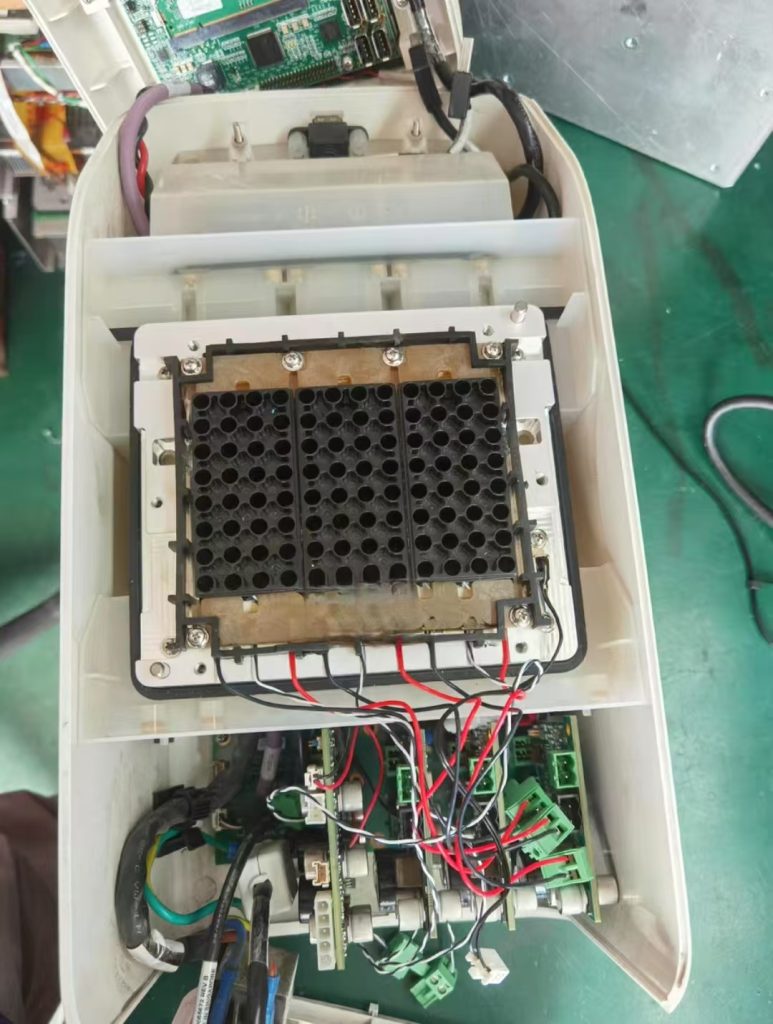

可能原因及排查步驟
1. 硬件連接問題
– USB/串口連接松動 – 檢查儀器背面的USB或串口線是否插緊,嘗試重新插拔。 – 更換數據線測試(建議使用原裝線)。
– 電腦端口故障
– 嘗試將數據線連接到電腦的其他USB端口。
– 在設備管理器中檢查端口是否被識別(Windows系統:右鍵點擊“此電腦”→“管理”→“設備管理器”→“端口”)。
2. 儀器或電腦故障
– 儀器未開機或未就緒
– 確保儀器已開機并處于待機狀態(前面板指示燈正常)。
– 嘗試重啟儀器(關機后等待30秒再開機)。
– 電腦系統問題
– 關閉并重新啟動控制軟件。 – 重啟電腦以清除臨時系統錯誤。
3. 驅動程序問題
– 驅動程序未安裝或過時
– 訪問Thermo Fisher官網下載并安裝最新的儀器驅動程序。
– 在設備管理器中更新端口驅動(右鍵點擊端口→“更新驅動程序”)。
4. 軟件配置錯誤
– 通信參數設置不正確
– 檢查軟件中設置的通信端口是否與實際連接端口一致(如COM1、COM2等)。
– 確認波特率、數據位、停止位等參數與儀器手冊匹配(通常為默認值)。
– 軟件版本不兼容
– 確保使用的軟件版本支持當前儀器型號(如StepOne Plus需搭配StepOne Software v2.3及以上)。
5. 防火墻或安全軟件阻止
– 防火墻攔截通信
– 臨時關閉電腦的防火墻或安全軟件(如Windows Defender、360安全衛士等),再次嘗試連接。
– 在防火墻例外列表中添加儀器控制軟件。
6. 儀器硬件故障
– 通信接口損壞
– 若更換數據線、端口和電腦后仍無法通信,可能是儀器的USB/串口接口故障,需聯系技術支持檢修。
解決方案
1. 基本排查步驟
– 關閉軟件和儀器,重新啟動。
– 檢查并確認所有連接牢固。
– 在設備管理器中驗證端口是否正常工作。
2. 更新驅動與軟件
– 從官網下載最新驅動和軟件版本。
– 安裝所有可用的系統更新(Windows/macOS)。
3. 手動配置通信端口
– 打開軟件,進入“設置”或“連接”選項卡。
– 選擇正確的通信端口(如COM3、USB Serial Device等)。
– 測試連接(部分軟件提供“測試連接”按鈕)。
4. 聯系技術支持 – 若上述步驟均無效,可能是儀器硬件故障,需聯系ABI技術支持。
注意事項
– **避免帶電插拔**:更換數據線前請關閉儀器和電腦電源。
– **使用原裝配件**:非原裝數據線可能導致通信不穩定。
– **記錄錯誤代碼**:部分通信錯誤可能伴隨具體錯誤代碼(如Error 1002),請記錄并提供給技術支持。 通過以上排查,通常可以解決大部分通信錯誤。若問題持續存在,建議提供儀器型號、軟件版本及詳細錯誤描述,以便進一步診斷。